
Je váš telefón preplnený WhatsAppom? Zistite, ako uvoľniť gigabajty pamäte, prejdite do skrytého košíka aplikácie v niekoľkých jednoduchých krokoch.
Na vašom smartfóne už nie je miesto a WhatsApp zaberá väčšinu pamäte. Medzi fotografiami, videami a dokumentmi, ktoré prichádzajú každý deň, aplikácia ukladá nepotrebné prvky, ktoré zaberajú vaše úložisko. Pravdepodobne ste už videli chybovú správu pri aktualizácii alebo pri ukladaní obrázku.
Ako na Android, tak aj na iPhone, košík nie je zobrazený explicitne. Aplikácia Meta, určená na výmenu správ, sa používa ako na osobnú komunikáciu, tak aj na prácu v skupinách, čo urýchľuje hromadenie mediálnych súborov. V WhatsApp však existuje miesto, ktoré plní túto funkciu, ale ktoré mnohí nikdy nenavštívia. Tento vstup je skrytý v ponuke, ktorá sa takmer nikdy neotvára.
Kde sa nachádza skrytý košík WhatsApp
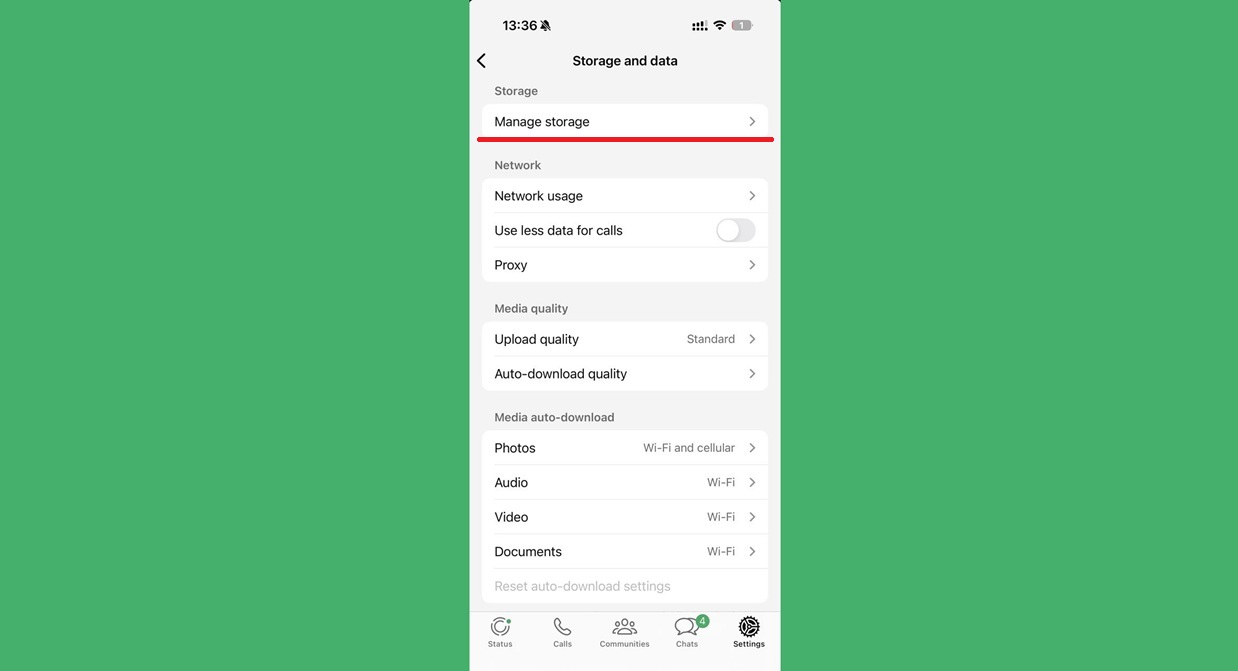
Netreba hľadať tlačidlo „Košík“ na hlavnej obrazovke. Oblasť, ktorá slúži ako skrytý košík, sa nachádza v nastaveniach aplikácie. Otvorte ponuku v pravom hornom rohu, prejdite do „Nastavenia“ a potom do „Ukladanie a dáta“. Potom kliknite na „Správa úložiska“, aby ste získali prehľad o tom, čo zaberá miesto, a našli zabudnuté súbory. Na iPhone je cesta rovnaká cez „Nastavenia“ aplikácie.
Na tejto obrazovke kliknite na „Prezrieť“, aby sa zobrazili mediálne súbory na odstránenie. Môžete vybrať najväčšie položky, vybrať súbory jednotlivo pre každý chat alebo odstrániť všetko naraz pomocou „Vybrať všetko“ a potom ikony „Košík“. Na Samsung, rovnako ako na iných modeloch Android, je postup rovnaký. Jednoducho povedané, táto sekcia funguje ako košík, ktorý vám umožňuje definitívne odstrániť to, čo zaberá miesto.
Správne kroky na uvoľnenie miesta bez odstránenia správ WhatsApp
Začnite s veľmi aktívnymi skupinami, ktoré často zaberajú väčšinu pamäte. V sekcii „Správa úložiska“ sú konverzácie zobrazené v poradí podľa veľkosti zaberaného miesta. Otvorte jednu z nich, prezrite si multimediálne súbory, odstráňte príliš ťažké videá a duplicitné série fotografií. Môžete odstrániť len dokumenty alebo len videá a zachovať správy. Uvoľnenie miesta prebieha okamžite a operatívna pamäť sa zaťažuje menej.
Ak si nie ste istí, najskôr odstráňte duplicitné súbory a súbory prijaté v dočasných chatoch. Použite triedenie podľa veľkosti, aby sa najväčšie súbory zobrazili na prvých miestach, a potom triedenie podľa dátumu, aby ste odstránili najstaršie súbory. Ak potrebujete konať rýchlo, zaškrtnite „Vybrať všetko“ v požadovanom chate a potvrďte odstránenie pomocou koša. Ak potrebujete uvoľniť ešte viac miesta, po uložení niekoľkých kľúčových mediálnych súborov odstráňte nepotrebné konverzácie. Takéto čistenie tiež znižuje zaťaženie systému a môže mať priaznivý vplyv na výdrž batérie pri každodennom používaní.
Prevencia opätovného zaplnenia WhatsApp
Aby sa aplikácia opäť nezaplnila, vypnite automatické sťahovanie mediálnych súborov. V časti „Ukladanie a dáta“ nastavte každú kategóriu tak, aby ste ručne rozhodli, čo sa má na zariadení uchovávať. Obmedzíte tak množstvo nepotrebných súborov, ktoré sa hromadia na pozadí, a znížite spotrebu mobilných dát, keď nie ste pripojení k Wi-Fi. Automatické sťahovanie ponechajte len pre skutočne užitočné dokumenty.
Ďalším účinným trikom je vyčistenie vyrovnávacej pamäte v ponuke úložiska. Táto akcia odstráni dočasné súbory, ktoré už WhatsApp nepotrebuje, bez toho, aby sa odstránili vaše konverzácie, fotografie alebo videá. Často to umožňuje uvoľniť niekoľko stoviek megabajtov jedným kliknutím, najmä po dlhšom období bez údržby. Ak vykonáte rýchlu mesačnú procedúru v časti „Správa úložiska a nastavení“, budete mať kontrolu nad tým, čo aplikácia ukladá lokálne, a váš telefón zostane rýchlejší.