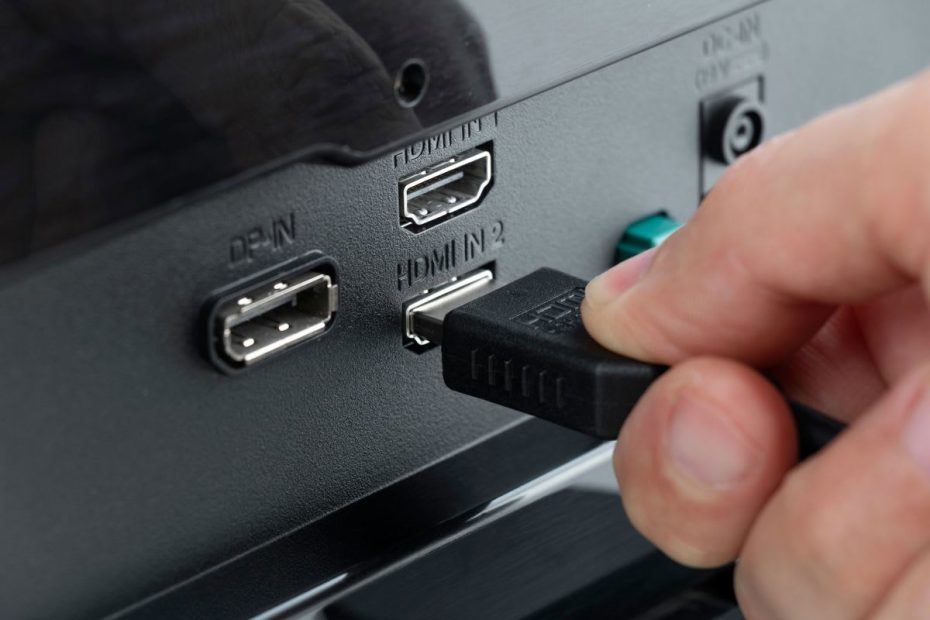

Čierna obrazovka pri používaní HDMI na vašom Smart TV alebo konzole nie je problémom zariadenia, ale poruchou kábla alebo portov, a tu je návod, ako ju vyriešiť.
Nemusíte sa obávať len modrej obrazovky smrti Windows 11, existuje aj „čierna obrazovka“, ktorá sa týka aj iných zariadení, ktoré nemajú nič spoločné s Microsoftom.
V skutočnosti sa to deje s každým zariadením pripojeným k HDMI, ale ide o úplne iný jav. V tomto prípade sa nazýva „HDMI Handshake“ a nie, nie je to štandard, ako napríklad 2.1, ani technológia, ako napríklad ARC a eARC.
Je to problém, ktorý sa môže kedykoľvek vyskytnúť na vašom Smart TV alebo konzole. Bolo by veľmi škoda, keby ste sledovali seriál na Netflixe alebo hrali hru, napríklad ARC Raiders, a zrazu by sa obrazovka bez varovania zčernela.
Presne preto potrebujete zistiť, prečo sa to deje a ako je možné obnoviť funkčnosť tohto dôležitého kábla, ktorý prenáša audio a video. Chcete vedieť, o čo ide? V tomto návode nájdete všetko, čo potrebujete vedieť.
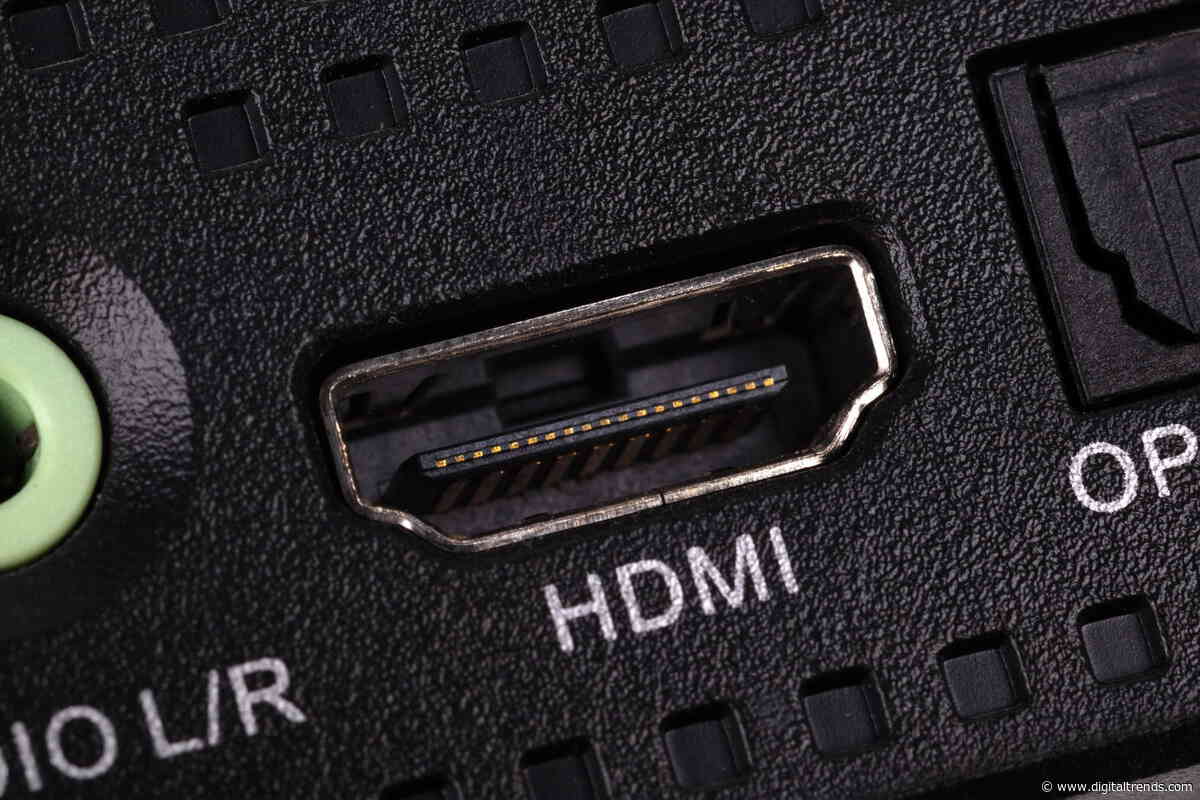
Čo je HDMI Handshake a prečo nefunguje?
Táto čierna obrazovka, ktorej sa mnohí boja, sa objaví, keď medzi zariadeniami nedochádza k známemu digitálnemu „potraseniu rukou“. To znamená, keď sa nemôžu správne pripojiť cez HDMI.
Niektorí to opisujú ako „rokovania“, ktoré prebiehajú, keď počítač a obrazovka si vymieňajú informácie prostredníctvom formátu EDID, aby bolo možné prehrávať obraz a zvuk. Počas tohto procesu sa určuje, či prijíma verziu HDCP, t. j. či je kompatibilný.
V prípade nekompatibility sa táto „dohoda“ zruší a signál sa stratí, čo má za následok zobrazenie čiernej obrazovky, napriek tomu, že pripojené zariadenie prenáša video.
Hlavnými príčinami tejto chyby sú použitie nevhodných káblov HDMI, ako sú necertifikované modely, alebo obmedzenia priepustnosti medzi zariadeniami.
Môže to byť tiež spôsobené tým, že kábel je príliš dlhý alebo krátky, čo ovplyvňuje odporúčaný „optimálny rozsah“. Ak je firmware zastaraný z dôvodu chýbajúcich aktualizácií alebo nevhodných nastavení, ktoré presahujú možnosti obrazovky, môže to byť príčinou.
Riešenia na odstránenie chyby Handshake
Je veľmi nepríjemné, keď sa to stáva neustále a bráni vám to v užívaní si sledovania obsahu. Na prvý pohľad to vyzerá ako vážny problém a možno si myslíte, že zariadenie treba odniesť technikovi, ale skôr ako to urobíte, je tu niekoľko vecí, ktoré môžete vyskúšať, aby ste problém vyriešili.
Najpravdepodobnejšie je, že hlavný problém spočíva v kábli a používatelia sa často stretávajú s chybou HDMI Handshake kvôli tejto jednoduchej súčiastke.
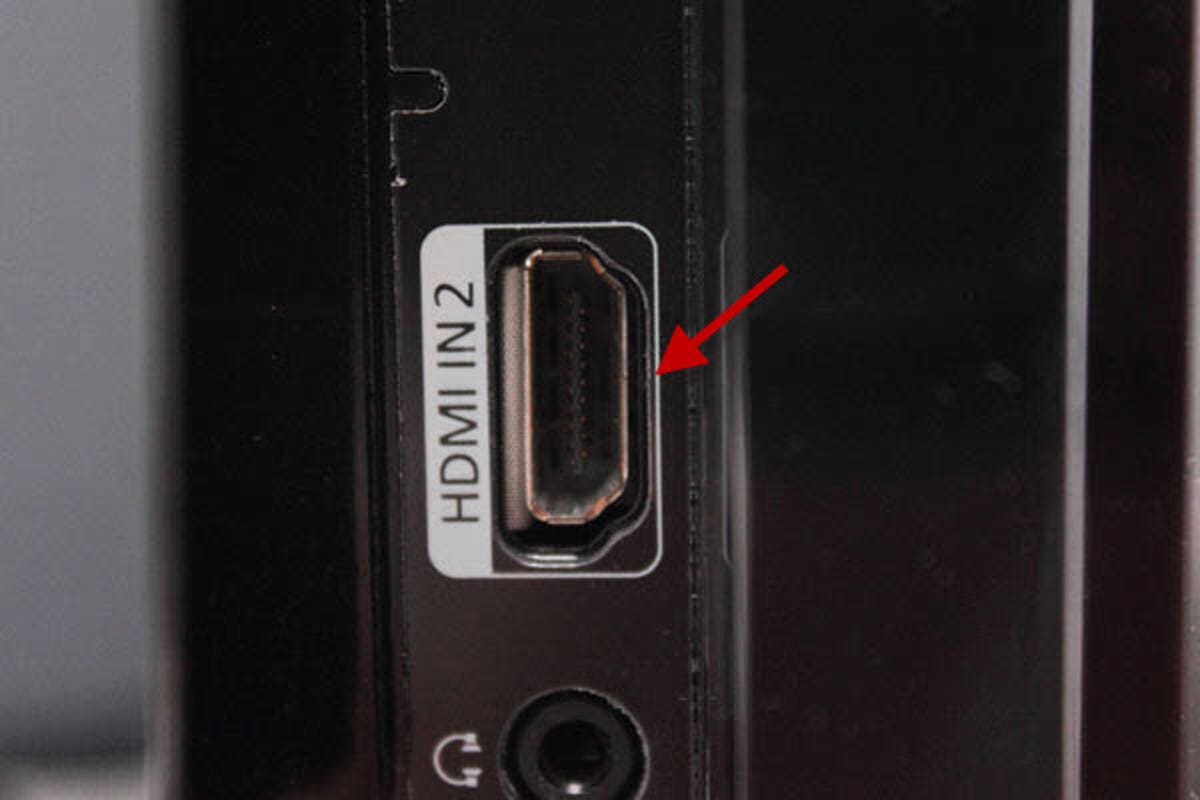
Vo väčšine prípadov je to spôsobené nízkou kvalitou kópií, preto je potrebné aspoň sa uistiť, že je certifikovaný ako High Speed. Okrem toho je odporúčaná vzdialenosť na prevenciu problémov so stratou rýchlosti a nestabilitou 2 až 10 metrov.
Jedným zo spôsobov, ako skontrolovať, či problém nie je v zariadeniach, je pripojiť obrazovku priamo k zdroju alebo vykonávať testovanie s použitím rôznych káblov. Na druhej strane môže pomôcť zníženie rozlíšenia, aby ste zistili, či nie je problémom priepustnosť.
Reštartovanie obrazovky a potom pripojenej konzoly alebo PC niekedy problém okamžite vyrieši, ale majte na pamäti, že firmware by mal byť vždy aktualizovaný, pretože môže ísť o chybu alebo zlyhanie.
Nič nepomáha? Odborníci zvyčajne používajú určité príslušenstvo na kompenzáciu, ako je EDID Manager, HDCP konvertor alebo HDMI 2.1a s technológiou QMS. Vo všeobecnosti, bez zohľadnenia všetkých detailov, budete môcť tento problém vyriešiť alebo, čo je ešte lepšie, predísť mu.